热门推荐
 新栽苗木不生根,四大要领必须掌握
 苹果树苗种植几年结果?怎么管理结果多?
 果树最佳栽植季节及施肥管理
 杨树苗正确的移栽种植方法
 白蜡树的栽培技术
 种植绿化树:谁也不知道以后会怎么样
 人造草坪使用寿命不到4年,都是什么原因造成的?
 庭院里种什么草坪好 怎么选很关键
畜牧热门
养殖热门
花卉热门
水产热门
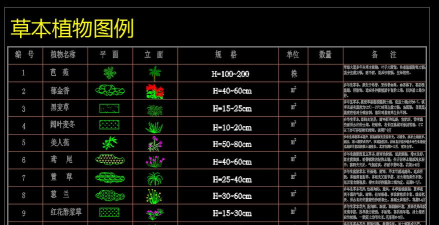
cad如何制作苗木表
在CAD(如AutoCAD)中制作苗木表,通常用于园林设计、绿化工程等项目中,用来统计和展示植物的种类、数量、规格、种植位置等信息。下面是一个详细的步骤说明,帮助你在CAD中制作一份规范的苗木表。
一、准备工作
1. 图纸内容确认:
确认图纸中已绘制了所有需要统计的植物(如乔木、灌木、地被植物等)。
植物的位置、编号、类型等应明确。
2. 软件准备:
使用AutoCAD或其兼容软件(如浩辰CAD、中望CAD等)。
可使用表格工具(如AutoCAD的“表格”命令或插件)。
二、制作苗木表的步骤
1. 新建表格
在AutoCAD中,点击菜单栏的 “插入” > “表格”。
或使用命令:`TABLE`(输入后按回车)。
2. 设置表格样式
设置列数(例如:序号、植物名称、规格、数量、备注等)。
设置列宽、字体大小、对齐方式等。
建议使用 宋体、黑体 等清晰易读的字体。
3. 填写表格内容
| 序号 | 植物名称 | 规格 | 数量 | 备注 |
| 1 | 香樟 | 10cm | 50 | 乔木 |
| 2 | 红叶石楠 | 80cm | 200 | 灌木 |
> 说明:
植物名称:使用通用名或学名(如香樟、红叶石楠、月季等)。
规格:如胸径、高度、冠幅等(如10cm、80cm、2m×2m等)。
数量:根据图纸统计的数量。
备注:可写种植位置、是否带土球、特殊要求等。
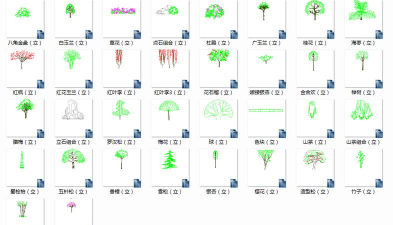
4. 添加图例说明(可选)
如果图纸中有不同颜色或符号表示不同植物,可以在表格下方添加图例说明。
三、自动统计方法(进阶)
如果你希望自动统计植物数量,可以结合以下方法:
方法一:使用LISP程序或插件
一些CAD插件(如“绿篱统计”、“植物统计”等)可以自动识别图纸中的植物,并生成统计表。
这类工具一般需要安装插件,适合大型项目。
方法二:使用块属性(Block Attributes)
将每种植物定义为块(Block),并在块中加入属性(如植物名称、规格、数量)。
通过“块编辑器”设置属性,然后使用“数据提取”功能自动生成表格。
步骤如下:
1. 创建植物块(如乔木块)并添加属性。
2. 插入块时填写属性。
3. 使用 “数据提取”(Data Extraction) 功能,从块中提取信息,生成表格。
四、导出与打印
1. 保存表格:将表格保存为DWG文件,方便后续修改。
2. 导出为Excel(可选):
使用“数据提取”功能导出为Excel格式,便于进一步处理。
3. 打印输出:
调整表格布局,确保打印时清晰可读。
五、示例模板(文字版)
| 序号 | 植物名称 | 规格 | 数量 | 备注 |
| 1 | 香樟 | 10cm | 50 | 乔木 |
| 2 | 红叶石楠 | 80cm | 200 | 灌木 |
| 3 | 月季 | 60cm | 300 | 花灌木 |
| 4 | 麦冬 | 30cm | 500 | 地被 |
六、注意事项
表格应与图纸一致,避免出现错漏。
规格单位要统一(如cm、m、株等)。
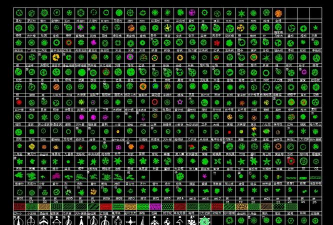
可根据项目要求增加“种植位置”、“施工要求”等列。
七、推荐工具/插件(可选)
| 工具名称 | 功能简介 |
| AutoCAD 表格 | 自带表格功能,适合简单统计 |
| LISP脚本 | 自动统计植物数量 |
| Planting Schedule | 专业园林设计软件(如Vectorworks) |
| Excel + CAD | 导出后用Excel进行更复杂的数据处理 |
猜你喜欢内容
-
柚子树苗木基地
“柚子树苗木基地”通常指的是专门培育和销售柚子树苗的种植基地。这类基地主要提...
-
云南西双版纳苗木
云南西双版纳地处中国西南边陲,属于热带季风气候,全年温暖湿润,非常适合多种植...
-
河南海棠苗木销售
河南海棠苗木销售是一个涉及园林绿化、景观设计和植物种植的行业。海棠花(学名:*...
-
浙江省苗木采购
浙江省是中国重要的苗木生产基地之一,拥有丰富的花卉、观赏植物、经济林木等苗木...
-
大为农科苗木基地在哪
“大为农科苗木基地”可能指的是某个具体的农业或林业企业,但目前并没有广为人知...
-
江苏榉树苗木批发
江苏是全国重要的苗木生产基地之一,尤其在榉树(*Zelkova serrata*)的种植和销售...
-
安徽苗木联系方式
关于安徽苗木的联系方式,以下是一些常见的方式和渠道,可以帮助您找到合适的苗木...
-
福州园林景观苗木
福州作为中国东南沿海的重要城市,气候温暖湿润,适合多种植物生长,因此在园林景...
-
成都兴园苗木基地
“成都兴园苗木基地”是一家位于中国四川省成都市的苗木种植和销售企业,主要经营...
-
苗木土球包装装
“苗木土球包装装”通常是指在移植或运输苗木时,对苗木的根部进行保护的一种包装...

农业知识▪优秀内容